
「メルカリをウェブで開きたいのに、アプリばかり起動して困る…」
そんな悩みを抱えていませんか?
この記事では、「メルカリ ウェブで開く方法」を中心に、スマホやPCで快適にブラウザ版メルカリを使うコツをわかりやすく解説します。
ウェブ版ならではのメリットや、アプリとの違い、さらに開けない時の対処法まで、実践的な内容が盛りだくさん!
この記事を読めば、もうアプリに振り回されずに、スムーズにメルカリをウェブで楽しめますよ。 ぜひ最後までチェックしてくださいね!
メルカリをウェブで開く方法5ステップ
メルカリをウェブで開く方法5ステップをご紹介します。
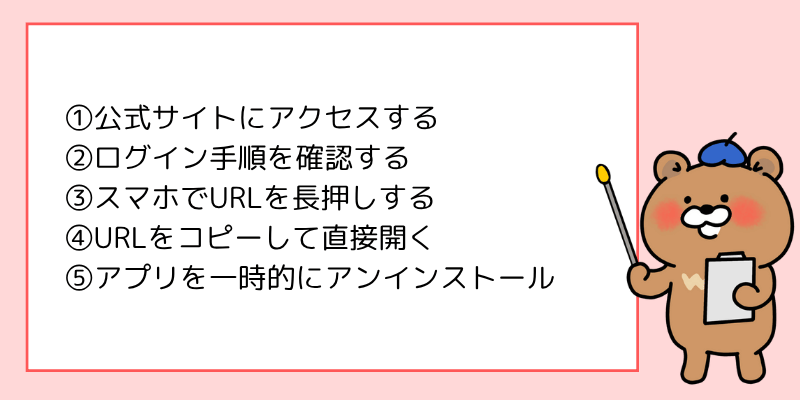
それでは、順番に解説していきますね!
①公式サイトにアクセスする
まずは、メルカリのウェブ版を開くために公式サイトにアクセスしましょう。
URLは「https://jp.mercari.com」です。
パソコンからアクセスする場合は、そのままこのURLをブラウザに打ち込めばOKです。
スマホの場合でも、SafariやChromeなどのブラウザアプリを使えば、問題なくアクセスできます。
アプリを開かせずにウェブ表示させるには、ちょっとした工夫が必要なので、次のステップで説明しますね。
②ログイン手順を確認する
ウェブ版でも、メルカリのアカウントでログインできます。
すでにアプリを使っている方は、同じメールアドレスとパスワードを入力するだけでOKです。
ログイン画面は、画面右上にある「ログイン」ボタンから入れます。
GoogleやAppleアカウント、LINEなどで登録していた方は、同じ方法でログインしてください。
最近はパスキー(生体認証)にも対応していて、よりセキュアなログインも可能になっていますよ。
③スマホでURLを長押しする
スマホでリンクをタップすると、アプリに飛んでしまうこと、ありますよね?
そんなときは、「リンクを長押し」して「新しいタブで開く」を選ぶのがコツなんです。
これで、スマホのブラウザ上でリンクが開き、ウェブ版のメルカリが見られるようになります。
アプリに飛ばされてしまって困っている人は、この方法をぜひ試してみてくださいね!
④URLをコピーして直接開く
「リンク長押し」がうまくいかないときは、URLをコピーしてブラウザのアドレスバーに貼り付けましょう。
たとえば、LINEで送られてきた商品ページのリンクなどは、コピーしてからSafariやChromeに貼るとアプリを経由せずに開けます。
この方法は、ブラウザを自分で操作している感覚が強いので、確実性が高いんですよね。
ちなみに、QRコードなども同じ方法で、URLだけ抜き出せばブラウザ表示ができます。
アプリを使いたくないシーンや、PCっぽく使いたいときにもおすすめですよ。
⑤アプリを一時的にアンインストール
どうしてもアプリに飛んでしまって困る…というときの最終手段。
それは、一時的にメルカリアプリを削除(アンインストール)してしまう方法です。
アプリが入っていなければ、リンクをタップしてもブラウザでしか開けません。
この方法は確実にウェブ版にアクセスできますが、再度アプリを使う場合は再インストールが必要になります。
ちょっと手間はかかりますが、どうしてもというときには使える裏ワザですね。
スマホでウェブ版メルカリを使う3つのコツ
スマホでウェブ版メルカリを使う3つのコツをご紹介します。
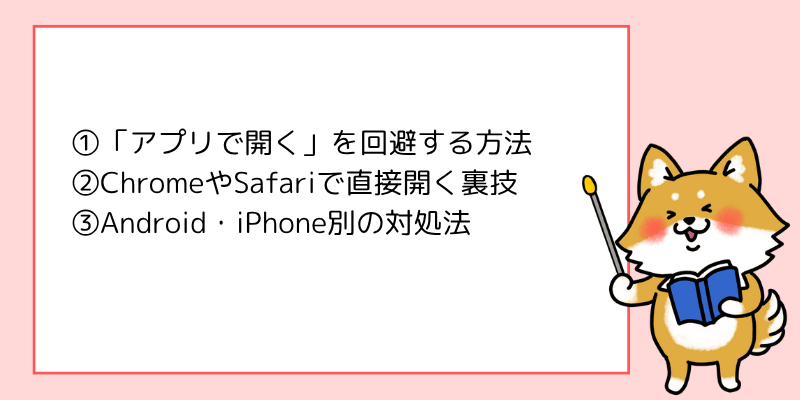
スマホでも上手に使いこなせば、ブラウザ版メルカリはとても便利ですよ!
①「アプリで開く」を回避する方法
スマホでメルカリのURLを開こうとすると、「アプリで開く」って表示されてしまうこと、ありますよね。
これ、地味にストレスなんですけど、ちゃんと回避する方法があるんです。
まず試してほしいのが、URLのリンクを「長押し」して「新しいタブで開く」を選択すること。
これをするだけで、ほとんどの場合アプリに飛ばされずにブラウザでメルカリのページを開けます。
長押しの操作が効かない場合は、URLをコピーして、ChromeやSafariのアドレスバーに貼り付けて開けばOKです。
②ChromeやSafariで直接開く裏技
次に紹介するのは、ブラウザアプリをうまく使う裏技です。
例えば、ChromeやSafariなどのブラウザで、最初から「https://jp.mercari.com」へアクセスしておけば、アプリは起動しません。
LINEやメールでメルカリのリンクが送られてきた場合も、リンクをタップする前に「コピー」→「ブラウザ起動」→「貼り付ける」という流れで開けば、アプリに飛ばずにすみます。
さらに、ブラウザの設定で「アプリで開かないようにする」項目がある場合もあるので、チェックしてみてくださいね。
ちょっとしたコツですが、知ってるだけでかなり便利になりますよ。
③Android・iPhone別の対処法
スマホのOSによっても、対処法がちょっと違うんですよね。
Androidの場合、「リンクをChromeで開くように固定」する設定ができることが多いです。
「設定」→「アプリ」→「メルカリ」→「デフォルトで開く」→「サポートされていないリンクは開かない」にチェックを入れることで、ブラウザ起動が優先されます。
iPhoneの場合は、Safariで開くか、または「メルカリアプリを一時削除」して対応するのが現実的です。
どちらのOSも、ブラウザの設定やタップの仕方ひとつで使い勝手が変わるので、自分のスマホに合わせて試してみてくださいね!
ウェブ版メルカリのメリット5選
ウェブ版メルカリのメリット5選をお伝えします。
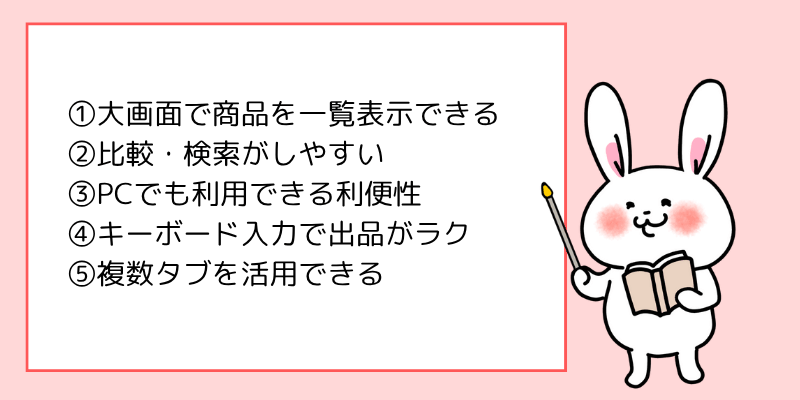
ウェブ版には、アプリとは違った魅力がいろいろあるんですよ~!
①大画面で商品を一覧表示できる
ウェブ版の最大の魅力のひとつは、やっぱり「大画面」なんです。
PCで開けば、1ページに表示される商品数も多いし、写真の細部までしっかり見られるのがいいところ。
スマホだとスクロールが大変だったり、表示が切れてしまうこともあるんですが、PC画面なら一覧性バツグン!
一覧でバーッとチェックしたい人や、複数の商品を比較したい人にはかなり便利ですよ。
しかも、画面が広いぶん、視覚的にも疲れにくいというメリットもありますね。
②比較・検索がしやすい
ブラウザで使うと、検索機能がめっちゃ使いやすいんですよ。
たとえば、キーワードを入れても広範囲に探しやすくて、商品情報がサクサク見られる感じです。
複数の商品をタブで開いて比較する、なんて使い方もできちゃいます。
検索結果も広い画面にしっかり並ぶから、スマホよりも効率的なんです。
「あの商品と、この商品、どっちがいいかな〜?」って迷うときに、ウェブ版は超便利ですよ!
③PCでも利用できる利便性
メルカリって、なんとなく「スマホアプリで使うもの」ってイメージありませんか?
でも実は、PCからもしっかりアクセスできるんです。
会社の休憩中にちょっと覗きたいときとか、家でパソコン作業の合間に使いたいときにも、さっと開けて便利!
アプリの通知や操作に煩わされることなく、落ち着いて商品検索や出品作業ができますよ。
PC操作に慣れてる人には、ウェブ版のほうがしっくりくるかもしれませんね。
④キーボード入力で出品がラク
出品作業って、案外時間かかりますよね。
スマホだとフリック入力でちまちまやらないといけないし、長文書くときにちょっとストレス…。
でも、ウェブ版ならキーボードを使ってスピーディーに入力できるので、作業効率が段違いです!
特に商品の説明欄やタグ、コメントなどを細かく書きたい人にとっては、圧倒的にPC操作がラク。
ブログを書いたり、資料をまとめたりする感覚で、丁寧に出品内容が整えられますよ〜。
⑤複数タブを活用できる
ブラウザといえば「複数タブ」が最大の武器です!
欲しい商品をいくつか開いて、じっくり比較するのにピッタリなんですよ。
「Aの商品も良さそうだけど、Bの商品はもっと安いな…」なんてとき、すぐに切り替えてチェックできます。
スマホアプリだと、1つ1つ戻ったり開いたりの繰り返しになりますけど、タブなら一発でOK。
ネットショッピングに慣れている人なら、この使い方はかなり重宝するはずです!
アプリ版との違いと制限に注意
アプリ版との違いと制限に注意しておきましょう。

ウェブ版は便利だけど、「できないこと」もあるので、あらかじめ知っておくと安心ですよ!
①写真のアップロード方法の違い
まず大きな違いは「写真のアップロード」です。
アプリ版なら、カメラをそのまま起動して撮った写真をサクッとアップロードできます。
でもウェブ版だと、基本的に「すでに保存してある画像ファイル」しか選べません。
つまり、あらかじめスマホやPCで撮影しておく必要があるんですね。
出品時にその場で写真を撮って出したい人にとっては、ちょっと不便かもしれません。
②支払い方法の違い
次に、支払い方法の選択肢にも違いがあります。
アプリ版では、Apple PayやGoogle Payなど、モバイル決済が幅広く使えるんですよ。
でも、ウェブ版だとこれらが使えなかったり、対応している支払い手段が一部に限られていたりします。
たとえば、コンビニ払いは使えるけど、ポイント利用に一部制限があったりも。
細かい違いがあるので、買い物をするときはアプリのほうが便利な場合が多いですね。
③一部使えない機能がある
これはけっこう意外なんですが、ウェブ版には「非対応の機能」があるんです。
具体的には、バーコード出品機能や、一部のお知らせ通知、カメラによる出品補助など。
また、メルカリの新機能は基本的にアプリから先に提供される傾向があります。
そのため、最新機能をいち早く使いたい人には、ウェブ版だと物足りなさを感じるかもしれません。
補助機能が少ないぶん、手動での操作が増える印象ですね。
④アプリの方が操作が簡単
全体的な使い勝手で見ると、やっぱりアプリの方が直感的で操作が簡単です。
特にスマホに最適化されたUI(ユーザーインターフェース)は、スワイプやタップでサクサク動きます。
一方、ウェブ版はブラウザ操作が基本なので、スマホで使うには少し細かい操作が必要になる場面も。
メルカリ初心者の方や、アプリに慣れている人にとっては、ウェブ版はやや面倒に感じることもあるかもしれません。
とはいえ、PCなどで落ち着いて操作したいときは、やっぱりウェブ版もアリです!
ウェブ版が開けないときの対処法5選
ウェブ版が開けないときの対処法5選を解説します。

「開けない…!」って焦る前に、ここで紹介する対処法を一度試してみてくださいね!
①URLを長押しして新規タブで開く
スマホでメルカリのリンクを開こうとすると、アプリが勝手に起動しちゃう…というケース、多いんです。
このときは、リンクを長押しして「新しいタブで開く」や「リンクを新しいウィンドウで開く」を選ぶのがコツ。
これでアプリをスキップして、ブラウザで直接ウェブ版にアクセスできますよ。
この方法はChromeでもSafariでも使えるテクニックなので、覚えておくと便利です!
一瞬の操作でウェブ版にたどり着けるので、慣れてしまえば簡単ですよ〜。
②アドレスバーにURLを貼り付ける
リンクを長押ししてもうまくいかないときは、URLをコピーしてからアドレスバーに直接貼り付ける方法が有効です。
URLをLINEやメールからコピーして、ブラウザを開いて貼り付ければ、アプリではなくウェブ表示されます。
「https://jp.mercari.com」などのトップページURLでも大丈夫です。
確実にウェブで開きたいときは、この手動貼り付けがもっとも信頼できる方法ですね。
操作に慣れていない人でも、1~2回やればスムーズに使えるようになりますよ!
③アプリの一時削除で開く
どうやってもアプリが開いてしまう!そんなときの最終手段がこちら。
思い切って「メルカリアプリをアンインストール」するという方法です。
アプリが入っていなければ、リンクをタップしてもブラウザでしか開けなくなります。
もちろん後から再インストールすればまたアプリも使えます。
ちょっと手間はかかりますが、確実にウェブ版にアクセスしたいときには効果的な方法です。
④ブラウザの設定を見直す
ブラウザ側の設定で「リンクをアプリで開く」ようになっている場合、強制的にアプリが起動してしまうこともあります。
Androidであれば、アプリの「デフォルト設定」を無効にすることで、ブラウザで開けるようになります。
iPhoneの場合、アプリ連携設定をオフにする方法はありませんが、長押しやURLコピーが有効です。
もしブラウザに「デスクトップ用サイトを表示」という設定があれば、それをONにするのも効果的。
細かい設定ですが、快適に使うためのひと工夫ですよ。
⑤メルカリ公式に問い合わせる
それでもどうしても開けない、表示がおかしい…そんなときはメルカリ公式に相談してみましょう。
メルカリヘルプセンターでは、不具合報告や問い合わせフォームが用意されています。
特定の端末やOS、ブラウザによっては相性の問題が起きていることもあるので、プロに聞くのがいちばん早いです。
「自分のスマホが悪いのかな?」と悩むよりも、公式に聞いちゃうのがスムーズですよ。
時間があるときに、ぜひチェックしてみてくださいね。
まとめ|メルカリをウェブで開く方法を知っておくと便利!
| メルカリをウェブで開くステップ |
|---|
| ①公式サイトにアクセスする |
| ②ログイン手順を確認する |
| ③スマホでURLを長押しする |
| ④URLをコピーして直接開く |
| ⑤アプリを一時的にアンインストール |
メルカリはアプリが主流ですが、ウェブ版を使えばPCや大画面で快適に閲覧・操作ができます。
特に商品を比較したり、複数タブを使ってチェックしたいときにはウェブ版が便利です。
ただし、アプリに比べると写真撮影や決済手段など、一部の機能が制限されている点もあるので注意しましょう。
もしウェブ版がうまく開けないときは、URLの長押しやコピー貼り付け、アプリの一時削除などを試してみてください。
使い分けることで、もっと快適にメルカリライフを楽しめますよ!
